
Blogeinträge (themensortiert)

Thema: Hilfe/FAQ

Ein Hinweis von Chris

Chris hat auch mal das Problem, dass sie nach dem Abspeichern rausgeworfen wird und sie hat einen Tipp für alle mit dem gleichen Problem (bis wir eine Lösung gefunden haben).

Wenn der Fehler auftritt, und ihr auf dem Login landet, einfach mit der Browser zurück Taste, noch einmal einen Schritt zurückgehen. Ihr kommt dann wieder zu eurem Beitrag, könnt Euch den in die Zwischenablage speichern und loggt euch erst danach neu ein, um dann euren Beitrag wieder einzufügen. So geht Euch der Beitrag nicht verloren!

Vielen Dank Chris für den Tipp

Euer Next


Nickname 13.06.2005, 23.12 | (0/0) Kommentare | TB | PL

Gemeinsame Fehlersuche

Seid der neuen Version gibt es leider ein paar Meldungen, dass Beiträge nach dem Speichern verschwinden, weil man beim Login landet. Wie wir bereits erklärt haben, gibt es kein zeitliches Limit für den Adminbereich. Leider können wir hier auch trotz umfangreicher Testumgebungen diesen speziellen Fall nicht nachstellen.
Was wir bisher wissen:
- es passiert lediglich im IE, es gab noch keine derartigen Meldungen vom Firefox
- es passiert aber nicht in allen IEs, denn die Mehrheit hat keine Probleme gemeldet.

Was wir nicht wissen:
- warum passiert es bei einigen und bei diesen Personen öfters
- welche Gemeinsamkeiten haben diese Personen bzw. Ihre Arbeitsumgebungen (Betriebssystem,Browser (genaue Version), Einstellungen, Firewall, Antivir etc.)
- wie spielt sich das ganze ab? habt ihr mehrere Fenster offen (wir gehen davon aus, dass ihr euch nicht zweimal in unterschiedlichen Brwoserfenstern eingeloggt hab.) habt ihr ein Bild direkt mit upgeloadet, oder ein Bild über den HTML-Editor eingebaut, war gar kein Bild dabei und gibt es unterschiede, zwischen reinen Texten und Texten mit Bild?

Wir möchten dem ganzen gern sehr schnell auf die Spur kommen, doch dazu brauchen wir die Hilfe derer, die betroffen sind. Denn nur die können uns möglichst genau beschreiben, was passiert.

Noch etwas dazu, wir haben ein Sessionmanagment eingesetzt, dass nicht von den Umgebungsvariablen abhängig ist, es braucht keine Cookies und auch keine temporären Verzeichnisse auf dem Server. Wir setzen es schon seit mehr als zwei Jahren in der DesignPage ein und hatten nie solche Meldungen.

Bitte schreibt uns Eure Probleme an unseren Support, wir finden sicher eine Lösung für das Problem.

Euer Next

Nickname 13.06.2005, 21.17 | (3/0) Kommentare (RSS) | TB | PL
Firefox und Copy/Paste

Heute mal ein etwas längeres Tutorial für alle die den Firefox in Ihrem Admin benutzen und die Probleme haben, Bilder oder Texte per Taste oder Tastaturbefehl in den HTML-Editor einzufügen.

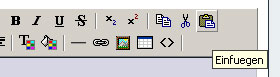
Aus Sicherheitsgründen ist bei vielen Firefox/Modzilla Browsern das einfügen in Texte innerhalb des (Javascript) Html-Editors deaktiviert. So dass diesen Usern die Clipboard Taste wenig nützt. Aber auch über STRG-V (für einfügen) funktioniert es dann nicht und auch aus dem Browser-Menue kann man dann leider nichts einfügen. Klickt man auf das Clipboard Icon bekommt man eine entsprechende Hinweismeldung.
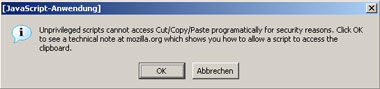
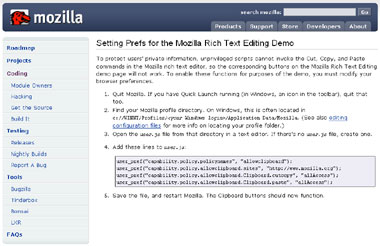
Klickt man hier auf OK, bekommt man in einem neuen Fenster eine Seite bei Modzilla.org angeziegt, die erklärt, wie man das Problem lösen kann.


Leider gibt es die Beschreibung nur in englisch und für die meisten User ist es auch gar nicht so einfach auf einem WindowsSystem die entsprechende User-Datei zu finden, meistens existiert sie auch noch gar nicht.

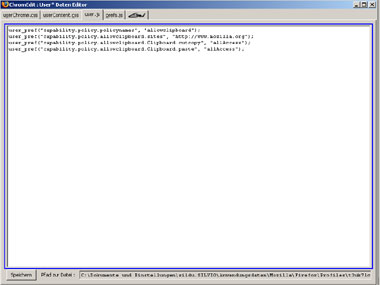
Wichtig: Kopiert Euch die 4 Zeilen aus der lila Codebox erstmal irgendwo in eine Text-Datei.

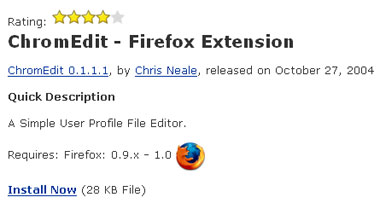
Um das ganze zu vereinfachen machen wir jetzt einen kleinen Zwischenschritt und holen uns Hilfe in unseren Firefox/Modzilla. Dazu besuchen wir die Modzilla Extension Seite auf der man ziemlich viele hilfreiche Zusatzmodule (Extensions genannt) für unseren neuen Lieblingsbrowser ;-) finden können. Gebt oben in der Suche einfach mal das Suchwort "Profile" ein und dann findet Ihr die Extension ChromEdit.


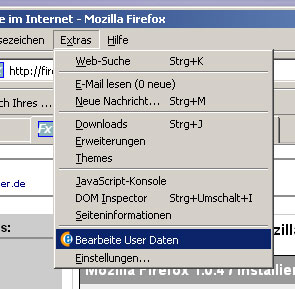
Über Install Now könnt Ihr die Extension installieren, folgt einfach den Schritten des Browser. Am Ende müsst Ihr den Browser einmal schliessen und neu öffnen und Eure Extension ist installiert. ChromEdit findet Ihr unter Extras.


Wenn Ihr das klickt bekommt Ihr ein neues Fenster mit einigen Reitern. Auf einem der Reiter steht unter anderem user.js, den klickt Ihr an und kopiert die obengenannten 4 Zeilen Code in das Fenster und klickt unten Speichern.


Danach den Browser einmal schliessen und wieder öffnen. Wenn Ihr jetzt im Adminbereich bloggt, dann funktioniert die ClipboardTaste des HTML-Editors zwar immer noch nicht und auch mit STRG-V kommt man noch nicht weit, ABER man kann tatsächlich über das Browser-Menü Texte oder Bilder die Ihr vorher in der Zwischenablage gespeichert hattet einfügen.

Euer Next


Nickname 21.05.2005, 11.27 | (0/0) Kommentare | TB | PL
Favicon

Unsere "Design"DesignBlogs erhalten es von uns, die Do-it-Yourself DesignBlogs sind nicht automatisch damit ausgestattet.
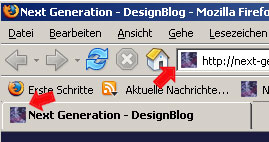
Die Rede ist von einem Favicon, diesen kleinen Bildchen, die vom Firefox immer und im IE dann angezeigt werden, wenn jene Seiten in den Favoriten abgespeichert wurde.

Doch wie erstellt man so ein Favicon und was ist dabei zu beachten?
Das möchte ich Euch heute erklären.

  1. Als erstes brauchst du ein Motiv, dieses erstellst du in deinem bevorzugten Grafikprogramm. Wenn du zum Beispiel einen Teil deines Headers verwenden willst, dann schneidest du dir ein quadratisches Stückchen aus und verkleinerst es auf die Grösse 16x16px oder auch 32x32px. Anschliessend speicherst du es zunächst als jpg,gif oder png ab.
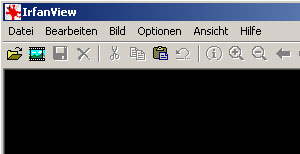
  2. Nun muss das kleine Bild zu einem Windows Icon werden, ein reines umbenennen, funktioniert natürlich nicht. Dazu brauchst du ein Tool, um das Format zu konvertieren. Ich empfehle dir dazu die kostenlose Freeware "Irvan View"(Abbildung 2), eines der besten Bildbetrachtungstools im Web.
  3. Geh dazu in IrfanView wie folgt vor:
    • Klicke in der Navigation auf "Datei"
    • Suche den Punkt "Batchkonvertierung/Umbenennung
    • in dem neuen Popup suchst du rechts oben dein kleines Bild auf deinem Rechner
    • markiere es und klicken auf den Button "Hinzufügen"
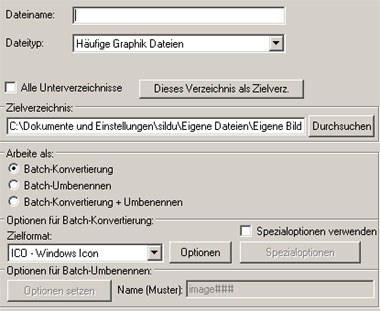
    • als nächstes mußt du die Einstellungen rechts unten vornehmen (Abbildung 3)
    • klicke auf den Button "Zielverzeichnis", um dein .ico im selben Verzeichnis abzulegen, oder suche über Duchsuchen ein neues Verzeichnis.
    • Bei "Arbeite als" wähle den Punkt Batchkonvertierung
    • und als Letztes wählst du im Selektor "Zielformat" das Windows Icon Format aus
    • Klicke ganz oben auf Start. Ein Verlaufsfenster zeigt dir den Erfolg der Funktion oder eventuelle Fehler
  4. Nun findest du das bildname.ico in dem von dir gewählten Verzeichnis, benenne es entsprechende um, es muss zwingend favicon.ico heissen
  5. Als letztes brauchst du das Bild nur noch in deinem Adminbereich unter Blog gestalten --> Headlines (nicht Mediamanager) Favicon, das Bild hochladen.
Abbildung 2:


Abbildung 3:


Viel Spaß beim basteln

Euer Next

Nickname 10.05.2005, 14.05 | (3/0) Kommentare (RSS) | TB | PL

Vorschreiben - Word-Nutzer

Nicht wenige unter euch nutzen gerne WORD z.B. für Blogbeiträge aus bestehenden Texten (vorallem die professionellen Schreiberlinge unter euch).

WORD überträgt in den HTML-Editor natürlich alle Formatierungen, eigentlich ja recht praktisch, wenn da nicht auch eine Menge (überflüssiger und nicht-konformer) HTML-Code mitgeliefert werden würde.

Die Folge: Entweder wird der Text erst gar nicht angenommen - es gibt Fehlermeldungen, die Stylesvorgaben werden überschrieben oder es "zerreisst" das Blog.

Stylesvorgaben erhalten ein einheitliches Schriftbild - der Leser tut sich wesentlich leichter beim Lesen, als wenn er sich auf verschieden Schriftbilder einstellen muß. Ein weiterer Gedanke ist das harmonische Bild, das gegeben ist, wenn sich nicht zu viele Schriftgrössen - farben etc. auf der Seite tummeln.

Als Tipp für WORD-Dokumente, die übertragen werden sollen:
Das WORD-Docu als "Nur-Text" abspeichern und dann im EDITOR öffnen. Den Editor findet ihr unter "Start-> Programme -> Zubehör". Den Text dann, wie gewohnt, markieren, kopieren und im Blogtextfeld einfügen. Nun noch den Text nachformatieren und fertig.  

Da es unter euch auch einige gibt, die in der alten Blog-Version "offline" gebloggt haben und sich erst zum Abspeichern eingewählt haben: Das funktioniert leider nicht mehr. Der Grund ist die Session, die bei jedem neuen Einwählen/Einloggen neu generiert wird. Der Beitrag ist weg und muß neu geschrieben werden. Ärgerlich, klar. Abhilfe könnte auch hier, ein "Vorbloggen" mit eurem Editor sein.

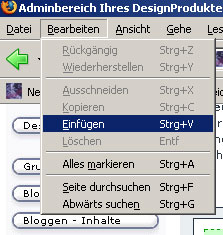
Tipp fürs Copy&Paste: Wer mit dem Firefox surft, hat vielleicht nicht die "Copy&Paste"-Funktion eingestellt und kann demzufolge diese Funktion nicht nutzen. Hier geht ihr wie folgt vor: Wie gewohnt im Editor den Text "markieren -> kopieren" und dann im Blogbereich - ins Textfeld klicken und über das Browsermenü "Bearbeiten -> einfügen " wählen. Text ist eingefügt und kann formatiert werden.

Zur Textformatierung findet ihr hier Antworten >>>>

BLW 03.05.2005, 12.00 | (0/0) Kommentare | TB | PL

2026
<<< Januar >>>
Mo Di Mi Do Fr Sa So
   01020304
05060708091011
12131415161718
19202122232425
262728293031 
Shoutbox

Captcha Abfrage


test
test
2.6.2020-11:53
Silvio
das ist ein test :)
2.6.2020-11:44
Tirilli
Lieber Next, ich habe eine Frage. Bei der Funktion IP sperren hat dies nicht funktioniert. Obwohl ich die IP wie empfohlen eingegeben habe (148.244.150.*)
konnte sie wieder "kommentieren" Woran kann das liegen? Jetzt bin ich ein halbes Jahr von Spammern verschont gewesen und nun plötzlich werde ich von nur zweien, aber die penetrant, bombardiert.Ich kann das Captcher nicht leiden und will es auch meinen Gästen einstweilen noch ersparen...
Liebe Grüße
Tirilli
30.7.2005-20:48
Next
Und auch hier funzt es, wenn die captcha ausgefüllt :D
17.6.2005-20:44
Support
Testbeitrag :D
16.6.2005-15:59