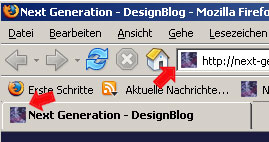
Unsere "Design"DesignBlogs erhalten es von uns, die Do-it-Yourself DesignBlogs sind nicht automatisch damit ausgestattet.
Die Rede ist von einem Favicon, diesen kleinen Bildchen, die vom Firefox immer und im IE dann angezeigt werden, wenn jene Seiten in den Favoriten abgespeichert wurde.
Doch wie erstellt man so ein Favicon und was ist dabei zu beachten?
Das möchte ich Euch heute erklären.
- Als erstes brauchst du ein Motiv, dieses erstellst du in deinem bevorzugten Grafikprogramm. Wenn du zum Beispiel einen Teil deines Headers verwenden willst, dann schneidest du dir ein quadratisches Stückchen aus und verkleinerst es auf die Grösse 16x16px oder auch 32x32px. Anschliessend speicherst du es zunächst als jpg,gif oder png ab.
- Nun muss das kleine Bild zu einem Windows Icon werden, ein reines umbenennen, funktioniert natürlich nicht. Dazu brauchst du ein Tool, um das Format zu konvertieren. Ich empfehle dir dazu die kostenlose Freeware "Irvan View"(Abbildung 2), eines der besten Bildbetrachtungstools im Web.
- Geh dazu in IrfanView wie folgt vor:
- Klicke in der Navigation auf "Datei"
- Suche den Punkt "Batchkonvertierung/Umbenennung
- in dem neuen Popup suchst du rechts oben dein kleines Bild auf deinem Rechner
- markiere es und klicken auf den Button "Hinzufügen"
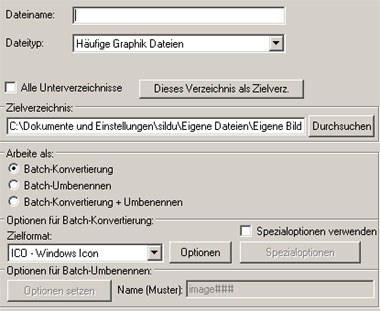
- als nächstes mußt du die Einstellungen rechts unten vornehmen (Abbildung 3)
- klicke auf den Button "Zielverzeichnis", um dein .ico im selben Verzeichnis abzulegen, oder suche über Duchsuchen ein neues Verzeichnis.
- Bei "Arbeite als" wähle den Punkt Batchkonvertierung
- und als Letztes wählst du im Selektor "Zielformat" das Windows Icon Format aus
- Klicke ganz oben auf Start. Ein Verlaufsfenster zeigt dir den Erfolg der Funktion oder eventuelle Fehler
- Nun findest du das bildname.ico in dem von dir gewählten Verzeichnis, benenne es entsprechende um, es muss zwingend favicon.ico heissen
- Als letztes brauchst du das Bild nur noch in deinem Adminbereich unter Blog gestalten --> Headlines (nicht Mediamanager) Favicon, das Bild hochladen.
Abbildung 2:
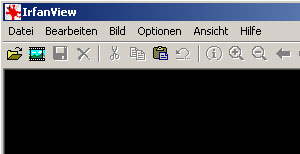
Abbildung 3:
Viel Spaß beim basteln
Euer Next

 10.05.2005, 14.05


Ja, funktioniert.
Frohe Pfingsten... euer Matthias
vom 12.05.2005, 22.04